
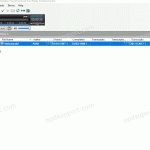
Cette fonctionnalité est utile pour envoyer des dictées par e-mail lorsque les fichiers sont trop volumineux pour être envoyés. Cette fonctionnalité vous permet de diviser le fichier de dictée en sections, ce qui facilite leur envoi. Le récepteur peut télécharger, importer les fichiers et les joindre. Fractionner des dictées Pour fractionner des dictées, sélectionnez un fichier de dictée puis cliquez sur Fichier […]
Webmestre
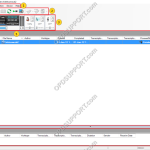
Présentation de l'interface graphique ODMS
Ce document détaille la présentation de l'interface utilisateur graphique du logiciel du module de dictée et de transcription ODMS Olympus (R6) et explique à quoi servent chaque bouton et chaque section. Module de dictée Module de transcription Présentation du module de dictée Contenu Menus déroulants Barres d'outils Panneau de configuration de la lecture Arbre de dictée Affichage de la liste de contenu Gestionnaire de périphériques Liste de documents Menus déroulants […]
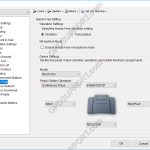
Paramètres d'enregistrement mains libres
L'enregistrement mains libres peut être utile afin que vous puissiez enregistrer sans avoir besoin d'utiliser votre enregistreur vocal numérique OM SYSTEM/Olympus. En utilisant une station d'accueil et une pédale, cela vous permettra de libérer au moins une main et d'améliorer votre productivité. ODMS R8/R7 ODMS R6 ODMS R8/R7 Les paramètres d'enregistrement mains libres […]
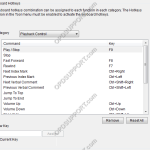
Raccourcis clavier dans ODMS
Dans ODMS, il est possible de contrôler certaines fonctionnalités telles que la lecture et l'enregistrement direct grâce à l'utilisation de raccourcis clavier. Activer/désactiver les raccourcis clavier Outils > Raccourcis activés/désactivés Attribuer une fonction à une touche Outils > Options > Paramètres utilisateur > Clavier. Cliquez sur la commande, entrez la nouvelle clé et cliquez sur Attribuer. Les raccourcis clavier individuels peuvent […]
Comment utiliser la fonction de journalisation dans ODMS
La fonction de journalisation fournit une sortie de base des actions de l'utilisateur. Bien que la fonctionnalité ne soit pas un journal complet au niveau du flux de travail. Il peut fournir des informations telles que les mouvements de fichiers et les modifications apportées à une dictée. Pour activer la journalisation, suivez les instructions ci-dessous : Outils > Option > Workflow > Journalisation Pour générer les actions d'un utilisateur, cochez la case [...]
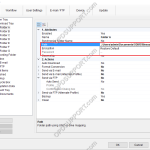
Cartographie des dossiers (ODMS)
La dictée peut être partagée sur un réseau en mappant des dossiers dans ODMS afin que les fichiers soient téléchargés directement dans l'emplacement réseau. Cliquez sur Outils > Options > Conception de dossier. Sélectionnez le dossier qui sera remappé. Cliquez dans le champ Chemin et collez/saisissez le chemin du réseau ici ou cliquez sur la flèche déroulante. […]
Paramètres de reconnaissance vocale en temps réel
Cet article explique comment configurer la reconnaissance vocale en temps réel. Remarque : Vous devez avoir un profil Dragon configuré avec ODMS pour que cela fonctionne, veuillez suivre le guide ici Ouvrez le module de dictée ODMS et cliquez sur Outils > Options > onglet Flux de travail > Reconnaissance vocale en temps réel dans le menu sur le côté. Les options de cette fenêtre […]
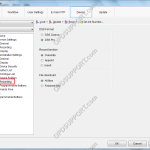
Paramètres d'enregistrement administratif
Ce guide vous guide à travers les paramètres d'enregistrement plus avancés spécifiques aux enregistreurs mobiles de la gamme professionnelle tels que le format d'enregistrement, la fonction d'enregistrement et le téléchargement de fichiers qui se trouvent dans le menu d'enregistrement des paramètres administratifs. Le module de dictée ODMS ou le programme de personnalisation de l'appareil est nécessaire pour configurer les paramètres d'enregistrement avancés Pour […]
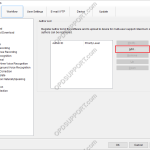
Identifiants d'auteur
Les identifiants d'auteur permettent aux utilisateurs d'identifier facilement quel utilisateur a créé une dictée particulière. Pour ajouter un ID d'auteur à un appareil, suivez ces étapes : Ouvrez le module de dictée Accédez à Outils > Options… > Flux de travail Cliquez sur Auteur Cliquez sur Ajouter Entrez l'ID d'auteur et cliquez sur OK Pour ajouter d'autres ID d'auteur, suivez le même processus. […]
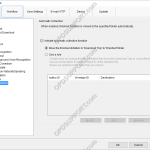
Collecte automatique
La fonction de collecte automatique déplace les dictées terminées vers le dossier Terminé ou vers un autre dossier, si spécifié. La collecte automatique peut être configurée en accédant à : Outils > Options > Flux de travail > Collecte automatique Par défaut, la fonction de collecte automatique est déjà activée et configurée pour déplacer les dictées terminées vers le dossier Terminé. Les règles peuvent […]