
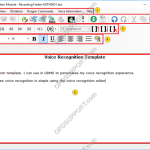
In diesem Artikel wird erläutert, wie Sie die Echtzeit-Spracherkennung in ODMS verwenden. Hinweis: Sie müssen ein mit ODMS konfiguriertes Dragon-Profil haben, damit dies funktioniert. Folgen Sie bitte der Anleitung hier zum Konfigurieren der Dragon NaturallySpeaking-Einstellungen. Die Einstellungen für die Echtzeit-Spracherkennung können konfiguriert werden. Folgen Sie bitte der Anleitung hier. Die Echtzeit-Spracherkennungsfunktion ist […]
Webmaster
So verwenden Sie die Textkorrektur
So verwenden Sie die Textkorrektur in ODMS. Die Textkorrektur in ODMS stellt sicher, dass Dragon weiterhin lernt, wie Sie Wörter und Sätze aussprechen. Die Verwendung der Textkorrektur in ODMS stellt sicher, dass Änderungen am erkannten Text im Dragon-Profil aktualisiert werden, wodurch die Genauigkeit verbessert wird. Hinweis: Dragon muss nicht installiert sein, wenn Sie Text schreiben […]
Allgemeine Einstellungen der Spracherkennung
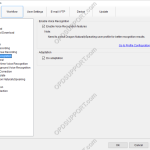
In dieser Anleitung erfahren Sie, wie Sie die allgemeinen Einstellungen konfigurieren, z. B. die Aktivierung der Spracherkennungsfunktionen. Öffnen Sie die Software und klicken Sie dann auf Extras > Optionen > Workflow > Allgemein Spracherkennungsfunktionen aktivieren: Aktivieren Sie das Kontrollkästchen „Spracherkennungsfunktionen aktivieren“, damit Sie die Spracherkennungsfunktionen innerhalb des […]
So verwenden Sie Filter
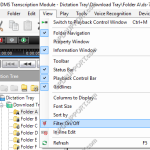
In diesem Artikel wird erläutert, wie Sie die Filterfunktion in ODMS verwenden. Filter sind nützlich, wenn Sie mehrere Dateien in einem Ordner verwalten, da sie helfen, die Liste einzugrenzen und die Dateien, an denen Sie arbeiten, leichter zu sehen. Um die Filterfunktion einzuschalten, klicken Sie auf die Registerkarte Ansicht bei […]
Konfigurieren der Autoren-ID (SR2)
Dieser Artikel führt Sie durch die Konfiguration einer Autoren-ID im Diktiermodul von Standard Release 2. Klicken Sie auf Extras -> Optionen -> Gerät. Geben Sie im Feld Autoren-ID den Namen des Autors ein. Klicken Sie auf Aktualisieren -> Nur diese Seite. Klicken Sie auf OK, um zur Aufforderung zum Aktualisieren der Geräteeinstellungen zu gelangen.
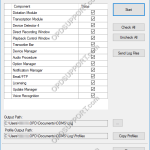
So können Sie einen Outlook-Ordner auf die schwarze Liste setzen, damit er nicht gescannt wird
Wenn ODMS 6.4.0 Patch 5 bis Patch 16 installiert ist, können Sie angeben, welcher Outlook-Ordner auf die schwarze Liste gesetzt werden soll, damit er nicht von der Olympus-Software gescannt wird. Sie können den neuesten Patch von den Downloads unten herunterladen. Bitte beachten Sie, dass dieser Artikel das Ändern der Registrierung durchläuft. Wir empfehlen, die Registrierung zu sichern, bevor Sie […]
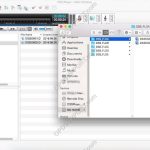
Rekorder wird im DSS Player für Mac nicht erkannt
Dies ist ein technischer Leitfaden, und Sie sollten den Rat eines technischen Fachmanns befolgen, bevor Sie ihn befolgen. Sie können irreversible Änderungen an Ihrem System vornehmen, indem Sie dieser Anleitung folgen. Wenn Sie die Software bereits aktualisiert haben und der Rekorder in der Software nicht erkannt wird; wird aber auf dem Mac erkannt, damit Sie sie ziehen können […]
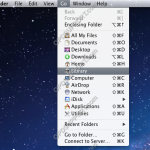
So löschen Sie das Olympus-Profil auf einem Mac
In diesem Artikel wird beschrieben, wie Sie das Olympus-Profil auf einem Mac löschen. Bitte beachten Sie, dass durch das Löschen des Olympus-Profils die Softwareeinstellungen zurückgesetzt werden. Schließen Sie die Software. Klicken Sie auf Los, halten Sie die Wahltaste gedrückt und klicken Sie dann auf Bibliothek. Öffnen Sie den Ordner „Preferences“ und benennen Sie die Datei „com.Olympus.DSSPlayerV7.plist“ in „com.Olympus.DSSPlayerV7.plist.old“ um. Öffnen Sie die Software erneut […]
Fehler 1311 während der Installation
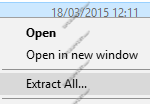
Beim Installieren der Software erhalten Sie möglicherweise die Fehlermeldung „Fehler 1311 Quelldatei nicht gefunden: [Laufwerk]:[Produktname][Produktversion]data1.cab. Stellen Sie sicher, dass die Datei existiert und Sie darauf zugreifen können.“ Der Fehler tritt normalerweise auf, wenn Sie die Software heruntergeladen, aber den Ordner nicht extrahiert haben. Suchen Sie den Software-Download, bei dem Sie eine ZIP-Datei sehen sollten […]
DSS Player für Mac konnte nicht gestartet werden
Wenn Sie eine Fehlermeldung erhalten, dass die Software DSS Player für Mac aufgrund eines Problems nicht gestartet werden konnte, führen Sie die folgenden Schritte aus. Starten Sie das Terminalprogramm über Finder-> Anwendung-> Dienstprogramm. Geben Sie in der Terminalkonsole den folgenden Befehl ein. (Erforderliche Administratorrechte) sudo cp „/Library/Application Support/Olympus/DSSPlayer/lib/DSSAES.dylib“ /usr/local/lib sudo cp „/Library/Application Support/Olympus/DSSPlayer/lib/LongPlay.dylib“ / usr/local/lib sudo cp […]