
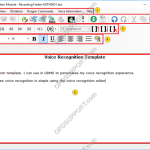
Cet article explique comment utiliser la reconnaissance vocale en temps réel dans ODMS. Remarque : Vous devez avoir un profil Dragon configuré avec ODMS pour que cela fonctionne, veuillez suivre le guide ici sur la configuration des paramètres Dragon NaturallySpeaking. Les paramètres de reconnaissance vocale en temps réel peuvent être configurés, veuillez suivre le guide ici. La fonction de reconnaissance vocale en temps réel est [...]
Webmestre
Comment utiliser la correction de texte
Comment utiliser la correction de texte dans ODMS. La correction de texte dans ODMS garantira que Dragon continue d'apprendre comment vous prononcez des mots et des phrases. L'utilisation de la correction de texte dans ODMS garantit que les modifications apportées au texte reconnu sont mises à jour dans le profil Dragon, améliorant ainsi la précision. Remarque : Dragon n'a pas besoin d'être installé lorsque vous faites du texte […]
Paramètres généraux de reconnaissance vocale
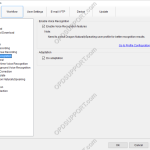
Ce guide explique comment configurer les paramètres généraux tels que l'activation des fonctions de reconnaissance vocale. Ouvrez le logiciel puis cliquez sur Outils > Options > Workflow > Général Activer les fonctionnalités de reconnaissance vocale : Cochez la case « Activer les fonctionnalités de reconnaissance vocale » cela vous permettra de configurer et d'utiliser les fonctions de reconnaissance vocale dans le […]
Comment utiliser les filtres
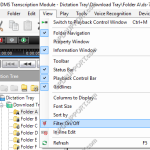
Cet article explique comment utiliser la fonction de filtre dans ODMS. Les filtres sont utiles si vous gérez plusieurs fichiers dans un dossier car ils permettent de réduire la liste et de voir plus facilement les fichiers sur lesquels vous travaillez. Pour activer la fonction de filtre, cliquez sur l'onglet Affichage à […]
Configuration de l'ID d'auteur (SR2)
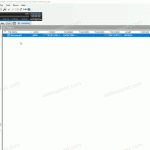
Cet article vous expliquera comment configurer un ID d'auteur dans le module de dictée Standard Release 2. Cliquez sur Outils -> Options -> Périphérique Dans la zone ID de l'auteur, saisissez le nom de l'auteur Cliquez sur Mettre à jour -> Uniquement cette page Cliquez sur OK à l'invite de mise à jour des paramètres du périphérique.
Comment mettre un dossier Outlook sur liste noire pour qu'il ne soit pas analysé
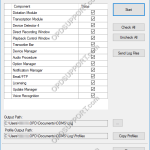
Avec ODMS 6.4.0 Patch 5 à Patch 16 installé, vous pouvez spécifier le dossier Outlook à mettre sur liste noire afin qu'il ne soit pas analysé par le logiciel Olympus. Vous pouvez télécharger le dernier patch à partir des téléchargements ci-dessous. Veuillez noter que cet article passe par la modification du registre, nous vous recommandons de sauvegarder le registre avant de faire […]
L'enregistreur ne reconnaît pas dans DSS Player pour Mac
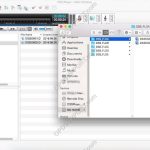
Ceci est un guide technique et vous devez suivre les conseils d'un professionnel technique avant de le suivre. Vous pouvez apporter des modifications irréversibles à votre système en suivant ce guide. Si vous avez déjà mis à jour le logiciel et que l'enregistreur n'est pas reconnu dans le logiciel ; mais est reconnu sur le Mac pour que vous puissiez faire glisser […]
Comment effacer le profil Olympus sur un Mac
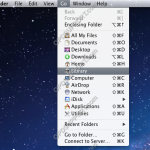
Cet article explique comment effacer le profil Olympus sur un Mac. Veuillez noter que la suppression du profil Olympus réinitialisera les paramètres du logiciel. Fermez le logiciel. Cliquez sur Go, maintenez la touche Option enfoncée, puis cliquez sur Bibliothèque. Ouvrez le dossier Préférences et renommez le fichier « com.Olympus.DSSPlayerV7.plist » en « com.Olympus.DSSPlayerV7.plist.old ». Ouvrez à nouveau le logiciel […]
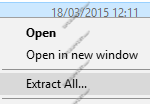
Erreur 1311 lors de l'installation
Lors de l'installation du logiciel, vous pouvez recevoir le message d'erreur "Erreur 1311 Fichier source introuvable : [lecteur] :[nom du produit][version du produit]data1.cab. Vérifiez que le fichier existe et que vous pouvez y accéder. L'erreur se produit normalement si vous avez téléchargé le logiciel mais n'avez pas extrait le dossier. Localisez le téléchargement du logiciel dont vous devriez voir un zip […]
DSS Player pour Mac n'a pas pu démarrer
Si vous obtenez un message d'erreur indiquant que le logiciel DSS Player pour Mac n'a pas pu démarrer en raison d'un problème, suivez les étapes ci-dessous. Lancez le programme Terminal depuis Finder-> Application-> Utilitaire Dans la console du terminal, veuillez saisir la commande suivante. (Autorisation d'administrateur requise) sudo cp "/Library/Application Support/Olympus/DSSPlayer/lib/DSSAES.dylib" /usr/local/lib sudo cp "/Library/Application Support/Olympus/DSSPlayer/lib/LongPlay.dylib" / usr/local/lib sudo cp […]